Kapitel 1 · 2 Ansichten

Anmelden und orientieren

praxifun, Bildschirmansicht: Anmelden im Browser
  • Anmelden im Browser
  • Das Dashboard als Tageszentrale

Ab hier starten

Alle 2 Ansichten mit Erklärung
praxifun, Bildschirmansicht: Anmelden im Browser
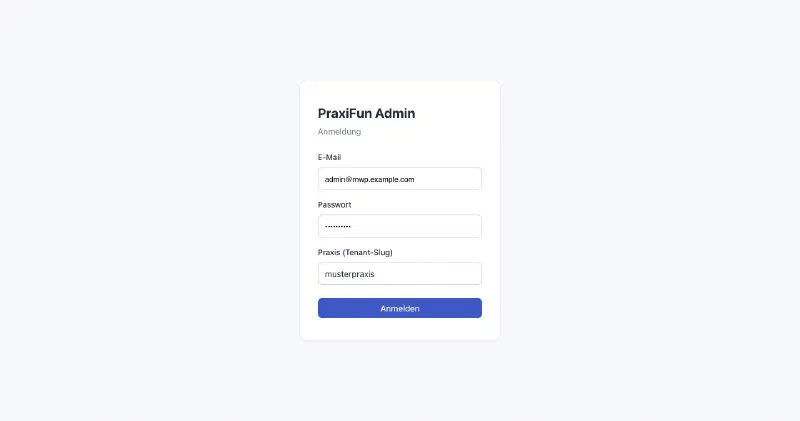
1 / 40 Anmelden im Browser praxifun braucht keine Installation: E-Mail, Passwort und das Praxis-Kürzel genügen — am Rechner, am iPad oder am Handy. Beim ersten Login richtet jede Person ihre Zwei-Faktor-Anmeldung ein.
praxifun, Bildschirmansicht: Das Dashboard als Tageszentrale
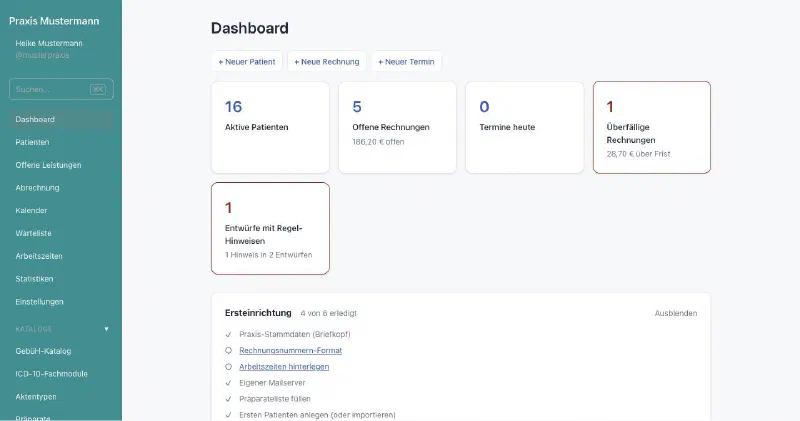
2 / 40 Das Dashboard als Tageszentrale Aktive Patienten, offene und überfällige Rechnungen, Termine des Tages. Für neue Praxen führt die Karte „Ersteinrichtung" durch die sechs Stationen und hakt ab, was schon steht.

Kapitel 2 · 6 Ansichten

Praxis einrichten

praxifun, Bildschirmansicht: Stammdaten einmal pflegen
  • Stammdaten einmal pflegen
  • Praxis-Einstellungen
  • Erscheinungsbild
  • Eigener Mailserver
  • Benutzer und Rollen
  • Arbeitszeiten hinterlegen

Ab hier starten

Alle 6 Ansichten mit Erklärung
praxifun, Bildschirmansicht: Stammdaten einmal pflegen
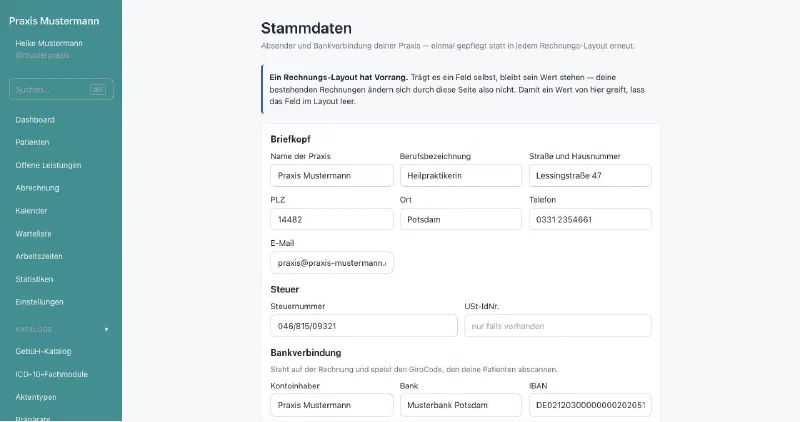
3 / 40 Stammdaten einmal pflegen Briefkopf, Steuernummer und Bankverbindung stehen an einer Stelle. Rechnung, Mahnung und Rezept holen sich die Werte von hier — die IBAN wird geprüft und speist den GiroCode auf der Rechnung.
praxifun, Bildschirmansicht: Praxis-Einstellungen
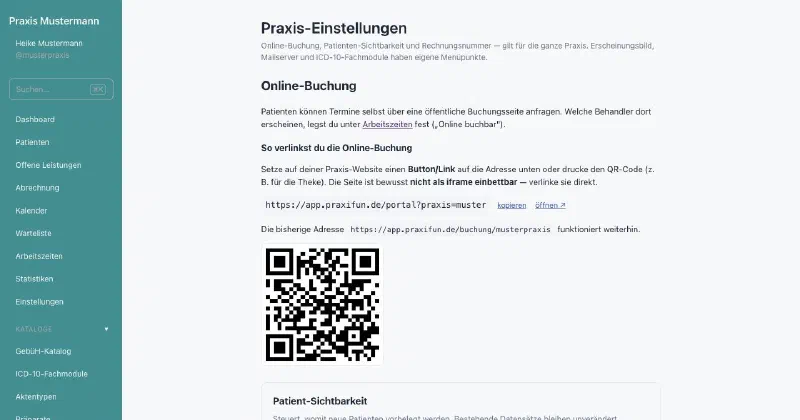
4 / 40 Praxis-Einstellungen Adresse und QR-Code der Online-Buchung für Website und Theke, dazu die Patienten-Sichtbarkeit und das Format der Rechnungsnummer — festgelegt, bevor die erste Rechnung entsteht.
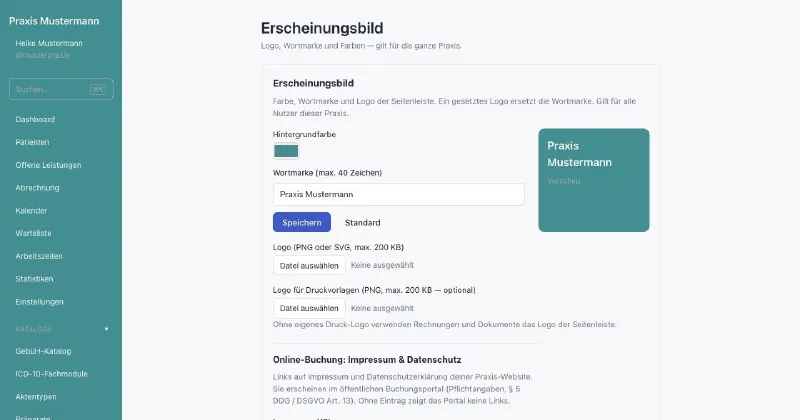
praxifun, Bildschirmansicht: Erscheinungsbild
5 / 40 Erscheinungsbild Logo, Wortmarke und Farbe der Seitenleiste mit Live-Vorschau. Das Logo erscheint auch auf Rechnungs- und Rezept-PDF.
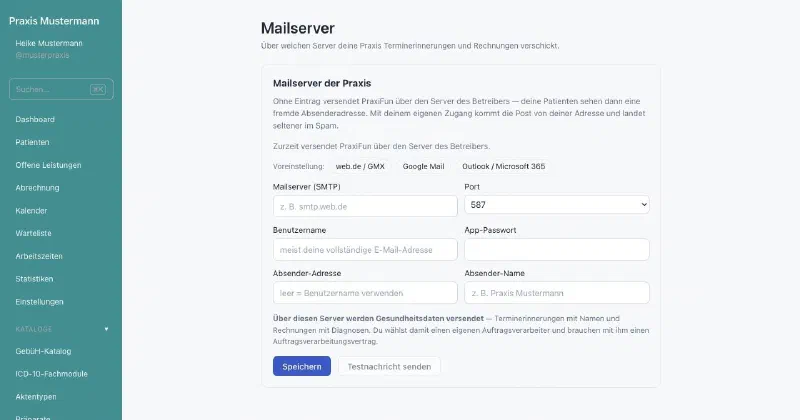
praxifun, Bildschirmansicht: Eigener Mailserver
6 / 40 Eigener Mailserver Rechnungen und Terminerinnerungen gehen über den Mailzugang der Praxis hinaus — mit Voreinstellungen für die gängigen Anbieter und einer Testnachricht, bevor es ernst wird.
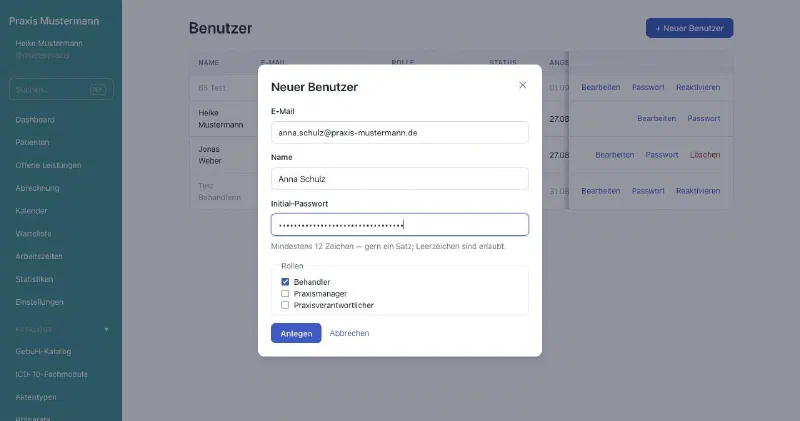
praxifun, Bildschirmansicht: Benutzer und Rollen
7 / 40 Benutzer und Rollen Praxisverantwortlicher, Behandler oder Praxismanager: Die Rolle bestimmt, wer die Akte sieht und wer nur abrechnet. Ein Passwort braucht mindestens zwölf Zeichen — gern ein ganzer Satz.
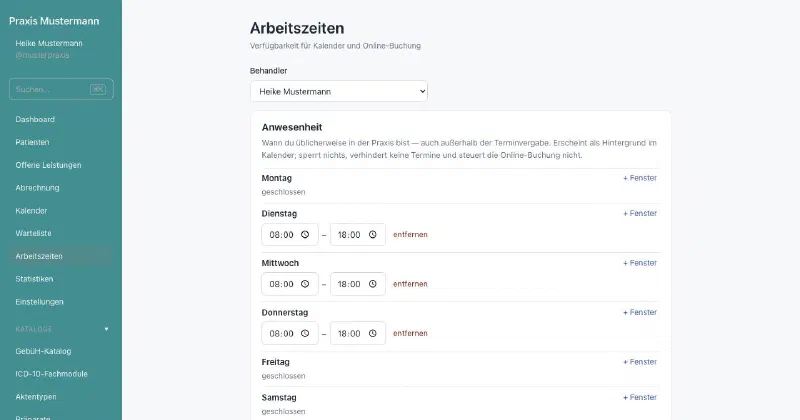
praxifun, Bildschirmansicht: Arbeitszeiten hinterlegen
8 / 40 Arbeitszeiten hinterlegen Anwesenheit je Wochentag, freigegebene Buchungszeiten und Pufferzeiten — je Behandler. Daraus entstehen die Slots für den Kalender und die Online-Buchung.

Kapitel 3 · 5 Ansichten

Kataloge und Vorlagen

praxifun, Bildschirmansicht: GebüH-Katalog mit Multitarif
  • GebüH-Katalog mit Multitarif
  • Präparateliste der Praxis
  • Leistungsketten
  • Rechnungs-Layout mit Vorschau
  • Behandlungsvertrag als Text

Ab hier starten

Alle 5 Ansichten mit Erklärung
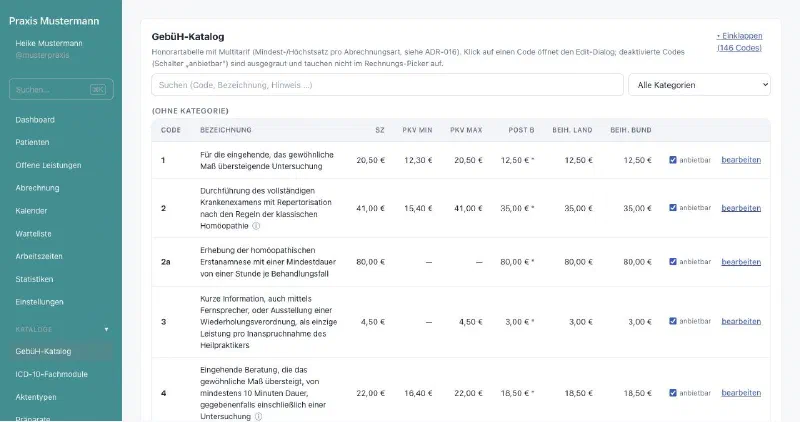
praxifun, Bildschirmansicht: GebüH-Katalog mit Multitarif
9 / 40 GebüH-Katalog mit Multitarif Selbstzahler, PKV, Beihilfe, Post B — je Ziffer der passende Satz. Der Betrag auf der Rechnung folgt der Abrechnungsart des Patienten, ohne dass Sie nachschlagen müssen.
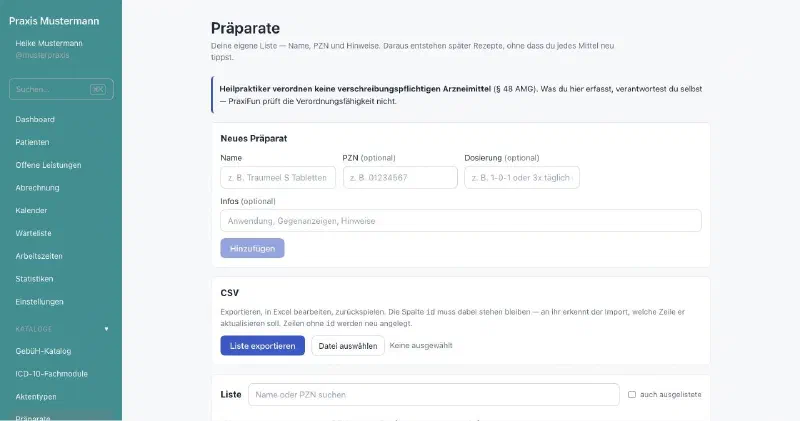
praxifun, Bildschirmansicht: Präparateliste der Praxis
10 / 40 Präparateliste der Praxis Name, PZN mit Prüfziffer, Dosierung, Hinweis. Rezepte greifen später darauf zu; Export und Reimport laufen verlustfrei über CSV.
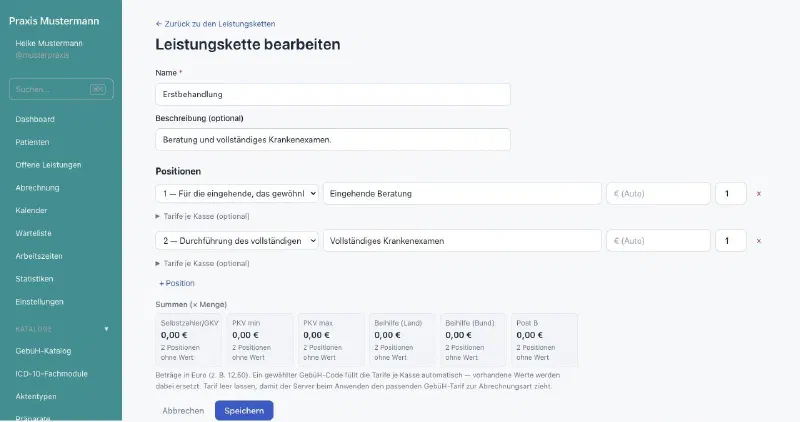
praxifun, Bildschirmansicht: Leistungsketten
11 / 40 Leistungsketten Wiederkehrende Kombinationen — etwa Erstberatung plus Krankenexamen — als Vorlage. Beim Dokumentieren füllt eine Kette die Positionen mit einem Klick.
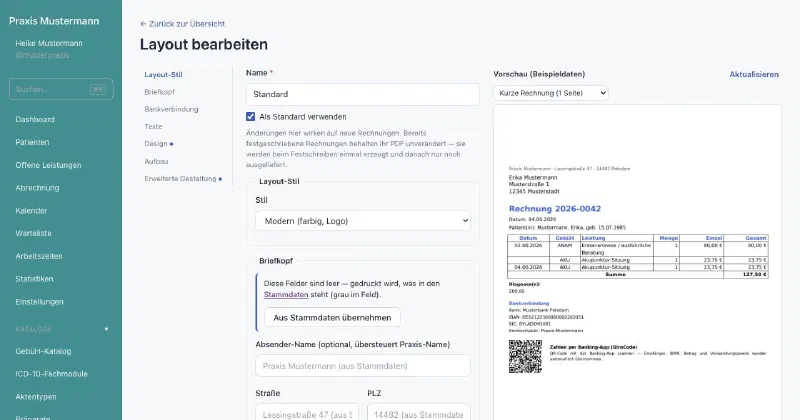
praxifun, Bildschirmansicht: Rechnungs-Layout mit Vorschau
12 / 40 Rechnungs-Layout mit Vorschau Stil, Briefkopf, Texte und Aufbau der Rechnung — die Vorschau rechts zeigt sofort, wie das PDF aussieht. Leere Felder holen sich die Stammdaten.
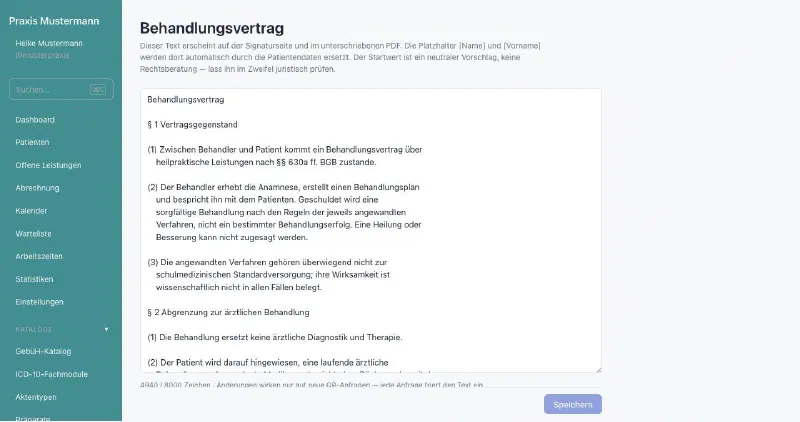
praxifun, Bildschirmansicht: Behandlungsvertrag als Text
13 / 40 Behandlungsvertrag als Text Der Vertragstext für die digitale Unterschrift ist je Praxis editierbar; der mitgelieferte Startwert ist ein neutraler Vorschlag, keine Rechtsberatung.

Kapitel 4 · 7 Ansichten

Patienten aufnehmen

praxifun, Bildschirmansicht: Patientenliste
  • Patientenliste
  • Neuen Patienten anlegen
  • Stammdaten und Einwilligungen
  • Behandlungsvertrag digital unterschreiben
  • Anamnesebogen — vor Ort oder zu Hause
  • Antworten prüfen
  • Übernehmen und Rohdaten löschen

Ab hier starten

Alle 7 Ansichten mit Erklärung
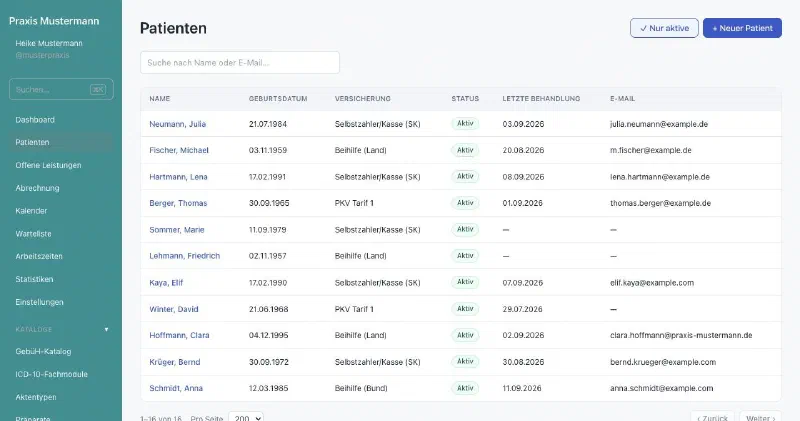
praxifun, Bildschirmansicht: Patientenliste
14 / 40 Patientenliste Suche nach Name oder E-Mail, Sortierung nach Spalten, letzte Behandlung auf einen Blick. Alle Stammdaten liegen feldweise verschlüsselt in der Datenbank.
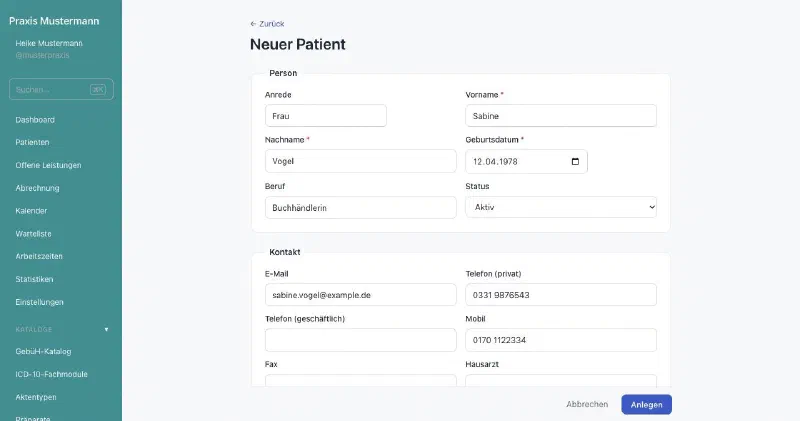
praxifun, Bildschirmansicht: Neuen Patienten anlegen
15 / 40 Neuen Patienten anlegen Person, Kontakt, Anschrift, Abrechnungsart — mehr braucht der Anfang nicht. Einwilligungen und Rechnungsempfänger lassen sich jederzeit nachtragen.
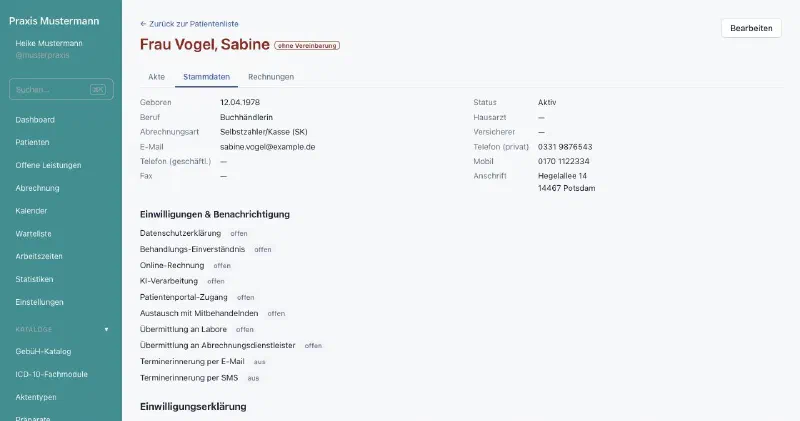
praxifun, Bildschirmansicht: Stammdaten und Einwilligungen
16 / 40 Stammdaten und Einwilligungen Die Akte zeigt, was vorliegt und was fehlt: Datenschutzerklärung, Behandlungs-Einverständnis, KI-Verarbeitung, Portalzugang. Die rote Markierung „ohne Vereinbarung" verschwindet mit der Unterschrift.
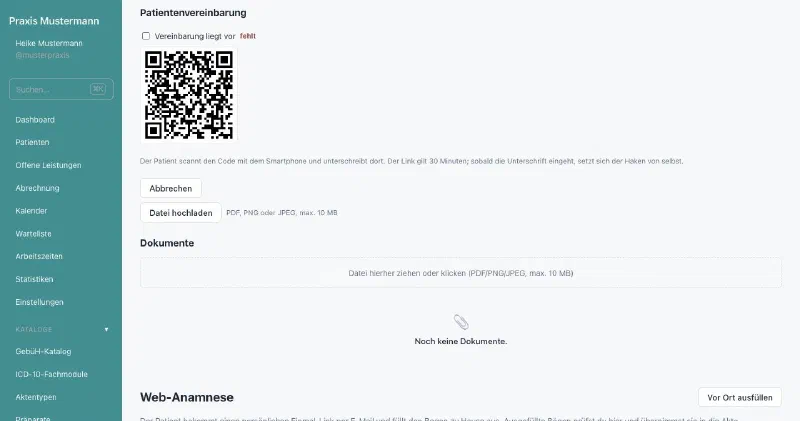
praxifun, Bildschirmansicht: Behandlungsvertrag digital unterschreiben
17 / 40 Behandlungsvertrag digital unterschreiben Ein QR-Code fürs Behandlungszimmer, 30 Minuten gültig: Der Patient liest den Vertrag am eigenen Handy und unterschreibt mit dem Finger. Das PDF mit Zeitstempel und Prüfsumme landet an der Akte.
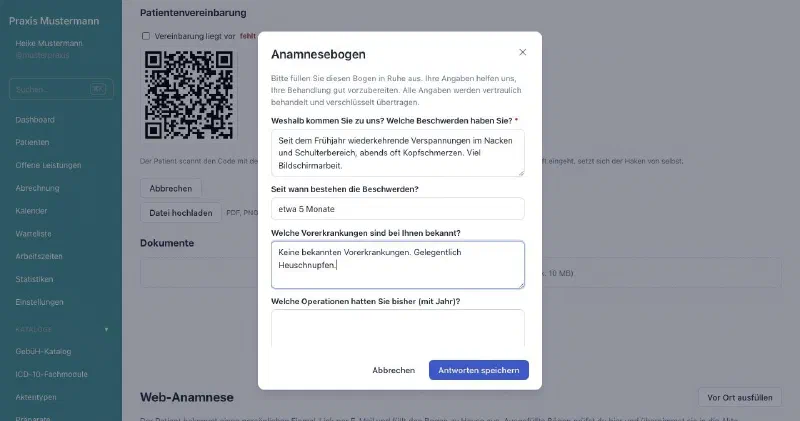
praxifun, Bildschirmansicht: Anamnesebogen — vor Ort oder zu Hause
18 / 40 Anamnesebogen — vor Ort oder zu Hause Denselben Bogen füllt der Patient per Einmal-Link zu Hause aus oder am Tablet in der Praxis. Die Fragen sind je Praxis anpassbar; der Standardbogen bringt 13 Fragen mit.
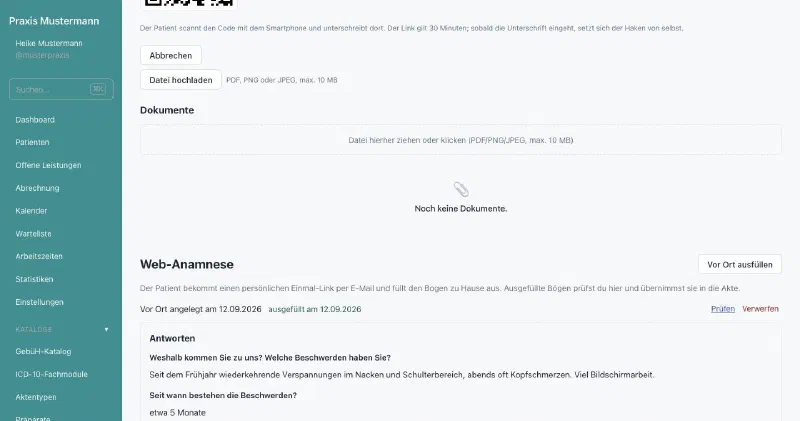
praxifun, Bildschirmansicht: Antworten prüfen
19 / 40 Antworten prüfen Ausgefüllte Bögen erscheinen an der Akte zur Durchsicht. Erst wenn Sie sie gelesen haben, entscheiden Sie, ob die Angaben in die Akte übernommen werden.
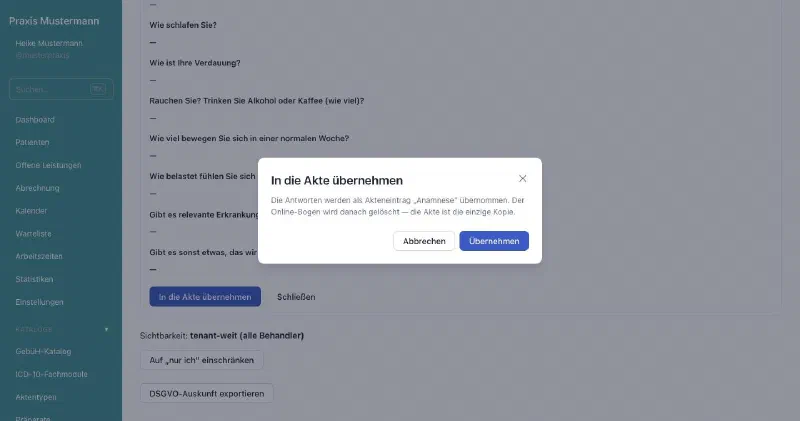
praxifun, Bildschirmansicht: Übernehmen und Rohdaten löschen
20 / 40 Übernehmen und Rohdaten löschen Die Übernahme erzeugt einen Akteneintrag „Anamnese" und löscht den Online-Bogen — die Akte ist die einzige Kopie. Datenminimierung, eingebaut.

Kapitel 5 · 4 Ansichten

Dokumentieren

praxifun, Bildschirmansicht: Behandlung erfassen
  • Behandlung erfassen
  • Die Akte als Zeitstrahl
  • Rezept aus der Präparateliste
  • Rezept als PDF — bis zum A6-Block

Ab hier starten

Alle 4 Ansichten mit Erklärung
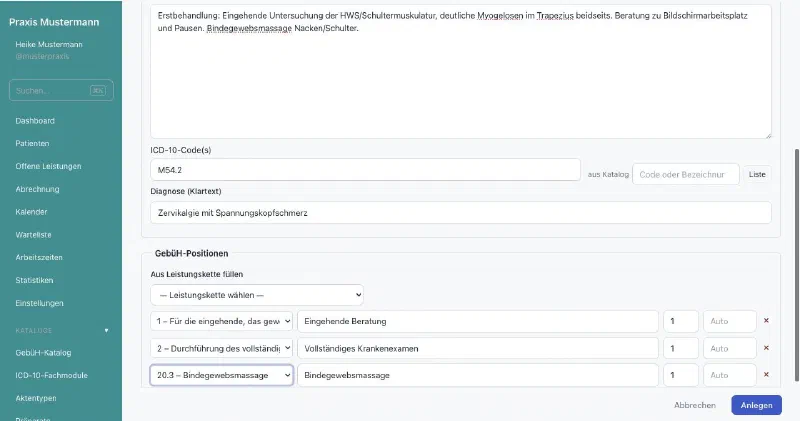
praxifun, Bildschirmansicht: Behandlung erfassen
21 / 40 Behandlung erfassen Dokumentation, ICD-10-Code und Diagnose; die GebüH-Positionen kommen aus der Leistungskette oder einzeln aus dem Katalog. Der Betrag ergibt sich beim Abrechnen aus dem Tarif des Patienten.
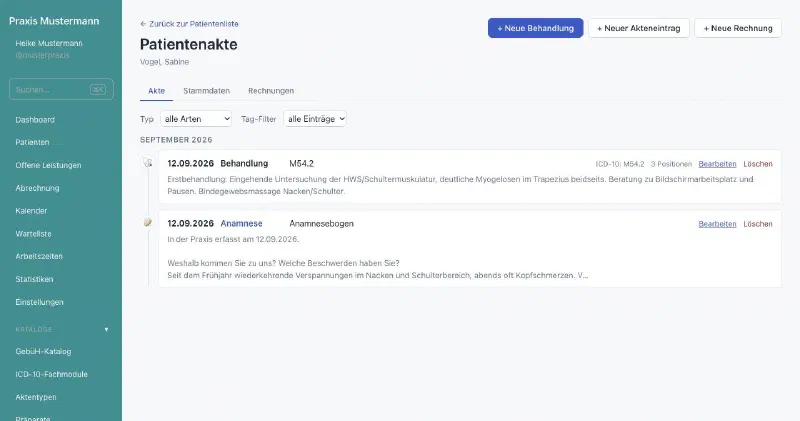
praxifun, Bildschirmansicht: Die Akte als Zeitstrahl
22 / 40 Die Akte als Zeitstrahl Behandlungen, Anamnese, Rezepte und Telefonate nach Monaten gruppiert, mit Typ-Filter und Markern. Jeder Eintrag lässt sich öffnen, bearbeiten und wieder finden.
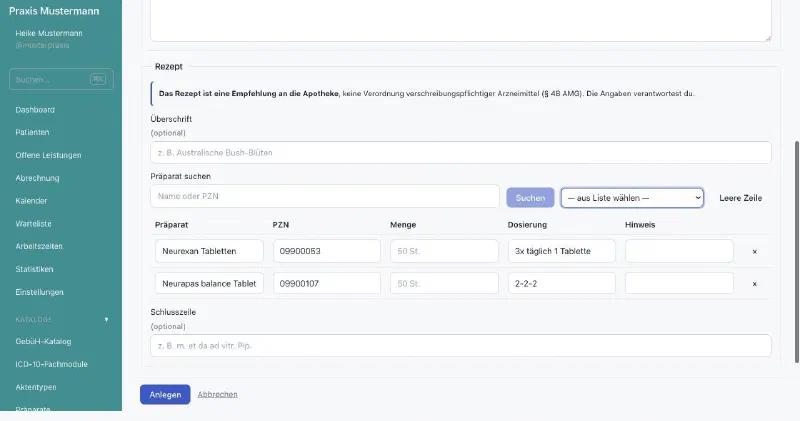
praxifun, Bildschirmansicht: Rezept aus der Präparateliste
23 / 40 Rezept aus der Präparateliste Präparat wählen, Menge und Dosierung sind vorbelegt, Hinweis ergänzen. Das Rezept bleibt eine Empfehlung an die Apotheke — keine Verordnung verschreibungspflichtiger Mittel.
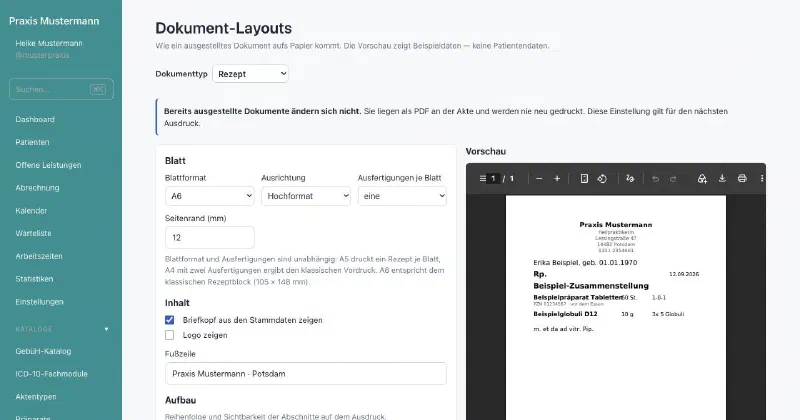
praxifun, Bildschirmansicht: Rezept als PDF — bis zum A6-Block
24 / 40 Rezept als PDF — bis zum A6-Block Blattformat, Ausrichtung und Ausfertigungen je Blatt bestimmen den Ausdruck; A6 entspricht dem klassischen Rezeptblock. Die Vorschau zeigt das Ergebnis mit Beispieldaten.

Kapitel 6 · 3 Ansichten

Termine

praxifun, Bildschirmansicht: Kalender mit Behandler-Farben
  • Kalender mit Behandler-Farben
  • Termin anlegen
  • Warteliste

Ab hier starten

Alle 3 Ansichten mit Erklärung
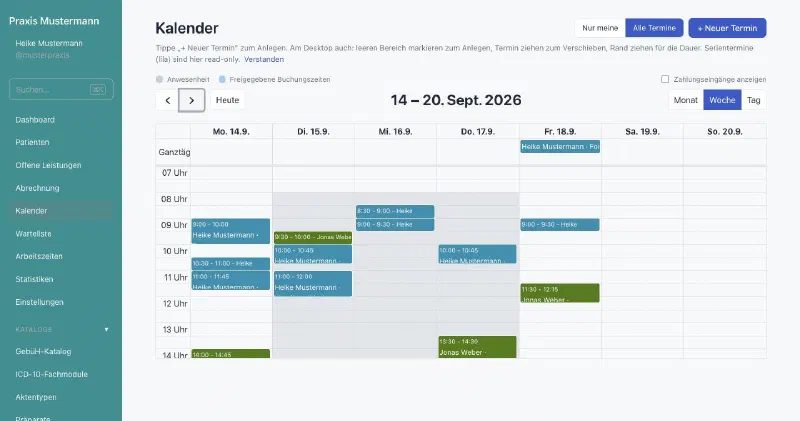
praxifun, Bildschirmansicht: Kalender mit Behandler-Farben
25 / 40 Kalender mit Behandler-Farben Wochenansicht für alle Behandler, Termine verschieben per Drag & Drop, Überschneidungen werden gemeldet. Blocker ohne Patient — Urlaub, Fortbildung, Praxis geschlossen — stehen daneben.
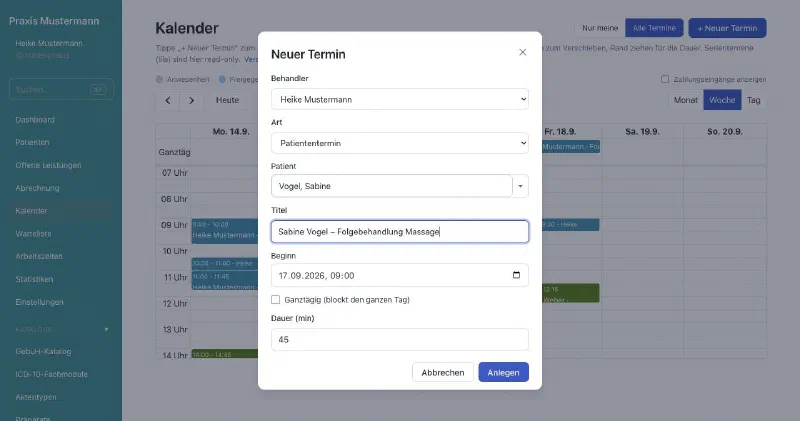
praxifun, Bildschirmansicht: Termin anlegen
26 / 40 Termin anlegen Behandler, Patient, Beginn, Dauer — auch am Tablet per Fingertipp. Erinnerungen per E-Mail oder SMS gehen automatisch hinaus, wenn der Patient das möchte.
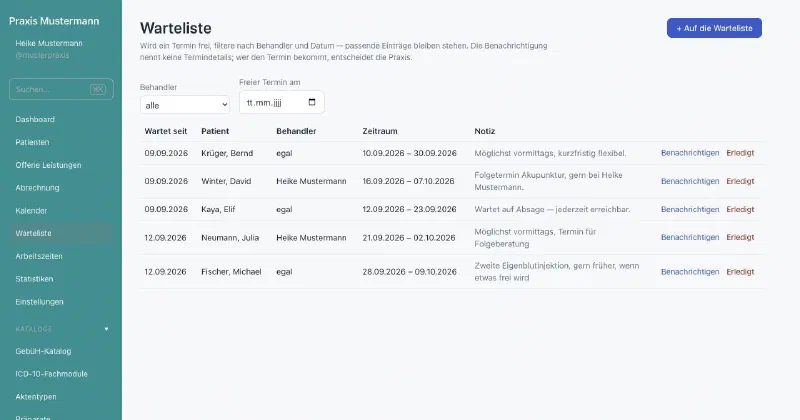
praxifun, Bildschirmansicht: Warteliste
27 / 40 Warteliste Terminwünsche vormerken und beim nächsten freien Slot nach Behandler und Datum filtern. Die Benachrichtigung geht mit einem Klick per Mail — wer den Termin bekommt, entscheidet die Praxis.

Kapitel 7 · 8 Ansichten

Abrechnen

praxifun, Bildschirmansicht: Offene Leistungen
  • Offene Leistungen
  • Rechnung aus Behandlungen
  • Entwurf prüfen
  • Festschreiben nach GoBD
  • Die fertige Rechnung
  • Bankverbindung und GiroCode
  • Rechnungsübersicht und Mahnwesen
  • Statistiken

Ab hier starten

Alle 8 Ansichten mit Erklärung
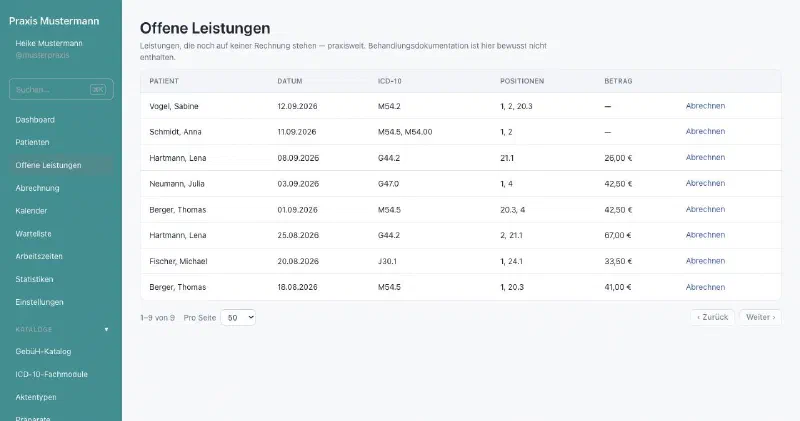
praxifun, Bildschirmansicht: Offene Leistungen
28 / 40 Offene Leistungen Alles, was dokumentiert, aber noch nicht abgerechnet ist — praxisweit, ohne Behandlungsinhalte. Diese Ansicht darf auch der Praxismanager sehen, die Akte nicht.
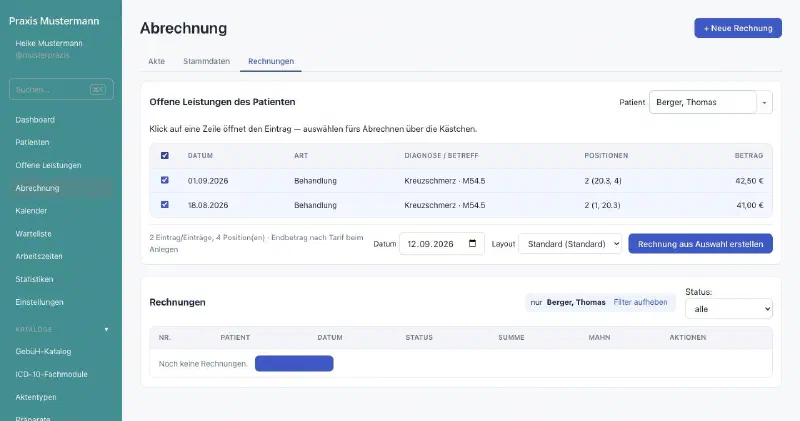
praxifun, Bildschirmansicht: Rechnung aus Behandlungen
29 / 40 Rechnung aus Behandlungen Einträge anhaken, Datum und Layout wählen — die Rechnung entsteht aus den dokumentierten Positionen. Nichts wird doppelt getippt.
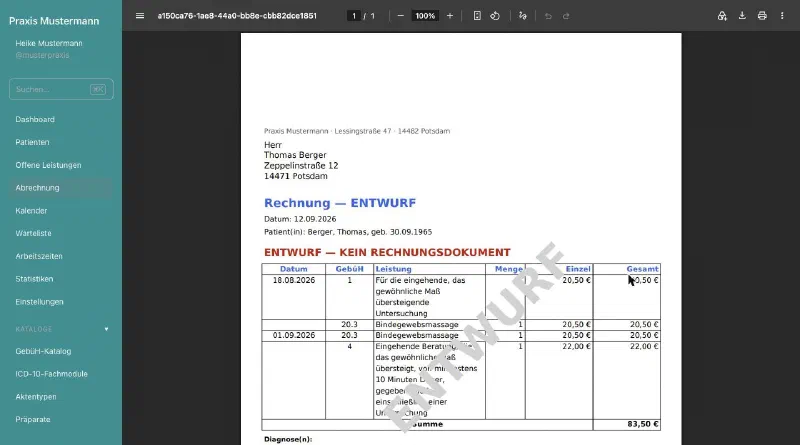
praxifun, Bildschirmansicht: Entwurf prüfen
30 / 40 Entwurf prüfen Vor dem Festschreiben zeigt die Vorschau das komplette PDF mit Wasserzeichen „Entwurf". Positionen, Beträge und Diagnose lassen sich noch ändern.
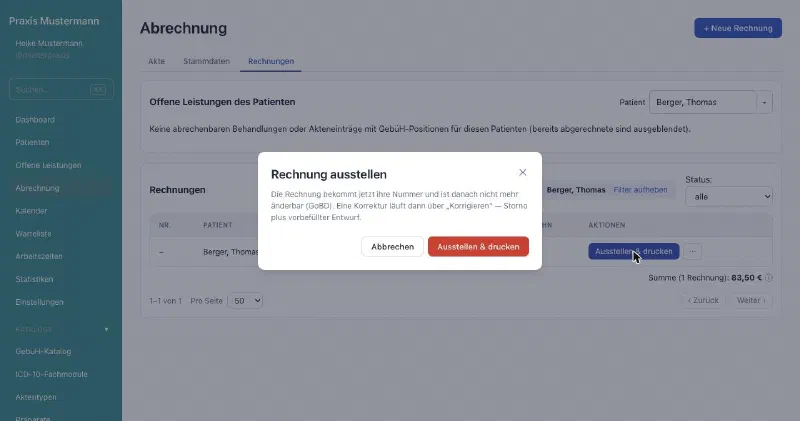
praxifun, Bildschirmansicht: Festschreiben nach GoBD
31 / 40 Festschreiben nach GoBD Mit dem Ausstellen bekommt die Rechnung ihre fortlaufende Nummer und ist danach unveränderbar. Eine Korrektur läuft über Storno und vorbefüllten Entwurf — nachvollziehbar im Protokoll.
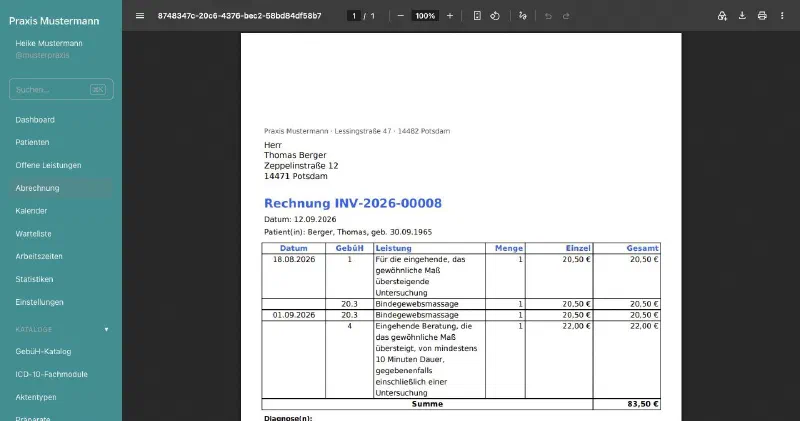
praxifun, Bildschirmansicht: Die fertige Rechnung
32 / 40 Die fertige Rechnung Briefkopf und Anschrift aus den Stammdaten, Positionen mit GebüH-Ziffer, Datum je Behandlung, Diagnose. Das PDF geht per Post, per Mail oder auf Wunsch kennwortgeschützt hinaus.
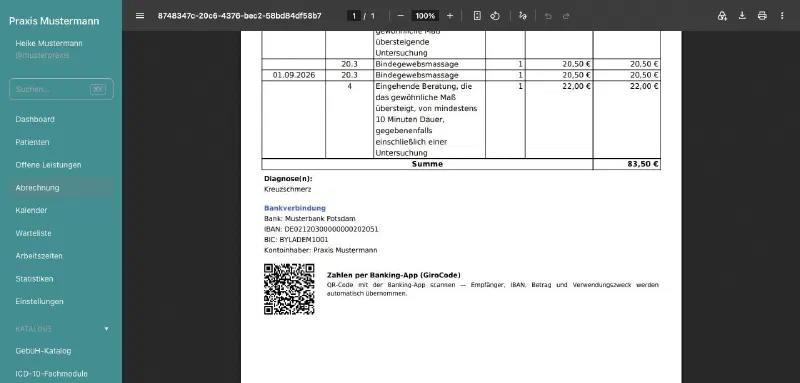
praxifun, Bildschirmansicht: Bankverbindung und GiroCode
33 / 40 Bankverbindung und GiroCode Der Patient scannt den QR-Code mit der Banking-App — Empfänger, IBAN, Betrag und Verwendungszweck sind schon eingetragen. Weniger Rückfragen, schnellerer Zahlungseingang.
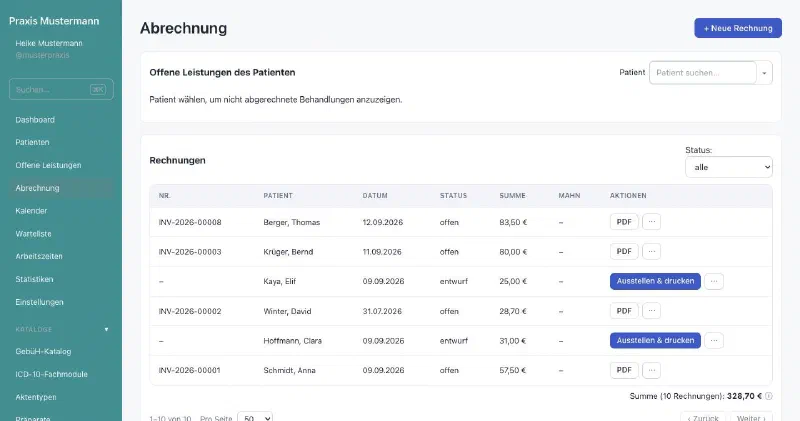
praxifun, Bildschirmansicht: Rechnungsübersicht und Mahnwesen
34 / 40 Rechnungsübersicht und Mahnwesen Status offen, bezahlt, gemahnt; Filter nach Patient und Status. Mahnungen entstehen aus Vorlagen in mehreren Stufen, jeweils als PDF.
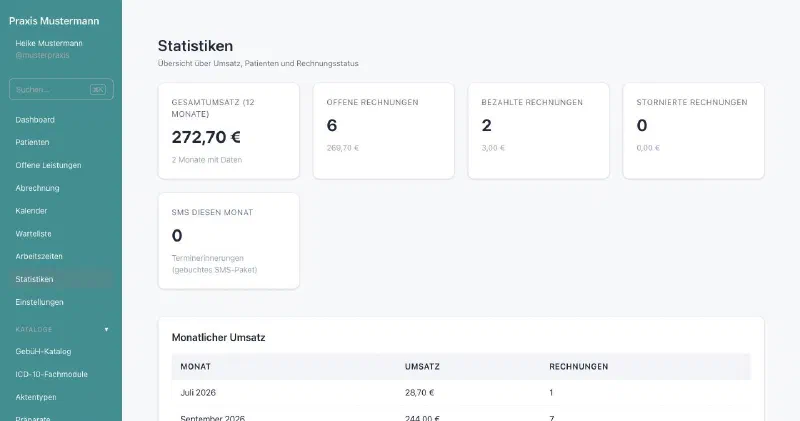
praxifun, Bildschirmansicht: Statistiken
35 / 40 Statistiken Umsatz der letzten zwölf Monate, offene und bezahlte Rechnungen, Monatsübersicht — für den Überblick und für die Steuerberatung.

Kapitel 8 · 5 Ansichten

Sicherheit und Alltag

praxifun, Bildschirmansicht: Befehlspalette mit ⌘K
  • Befehlspalette mit ⌘K
  • Zwei-Faktor-Anmeldung und Passwort
  • Handbuch in der Anwendung
  • Audit-Log
  • Datensicherung in eigener Hand

Ab hier starten

Alle 5 Ansichten mit Erklärung
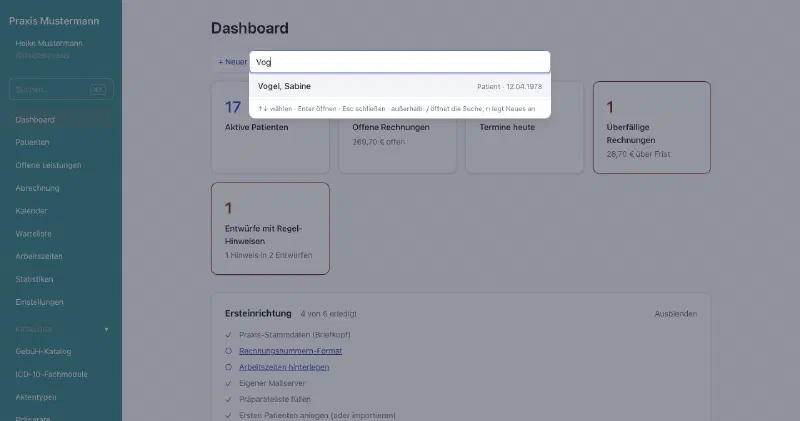
praxifun, Bildschirmansicht: Befehlspalette mit ⌘K
36 / 40 Befehlspalette mit ⌘K Ein Feld für alles: Patienten suchen, Seiten aufrufen, Neues anlegen. Wer die Tastatur bevorzugt, erreicht jede Akte in zwei Sekunden.
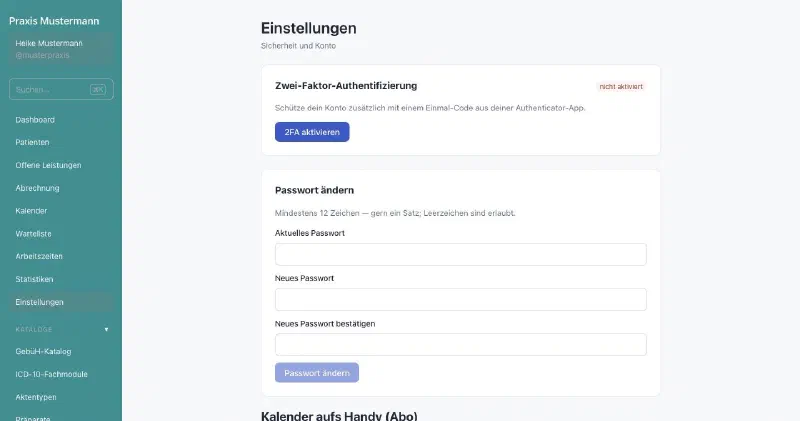
praxifun, Bildschirmansicht: Zwei-Faktor-Anmeldung und Passwort
37 / 40 Zwei-Faktor-Anmeldung und Passwort Jede Person schützt ihr Konto mit einer Authenticator-App; für neue Praxen ist das Pflicht. Dazu das Kalender-Abo fürs Handy — nur lesend, mit lokalem Konto.
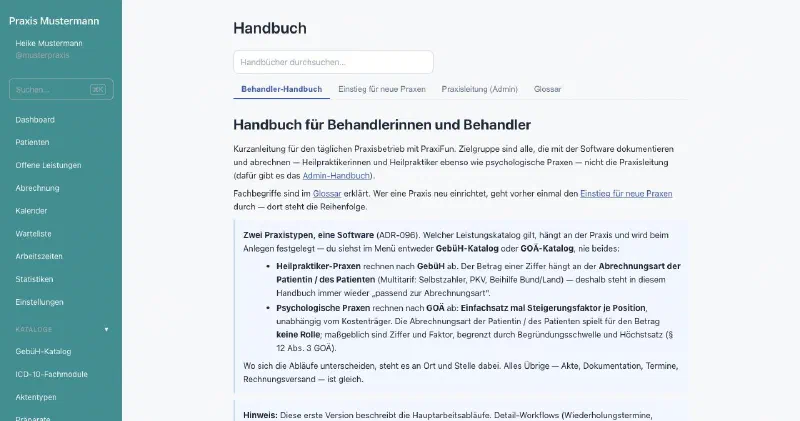
praxifun, Bildschirmansicht: Handbuch in der Anwendung
38 / 40 Handbuch in der Anwendung Behandler-Handbuch, Einstieg für neue Praxen, Admin-Handbuch und Glossar — durchsuchbar, direkt im Menü. Dieselben Texte finden Kunden auch im Dokumentenbereich der Website.
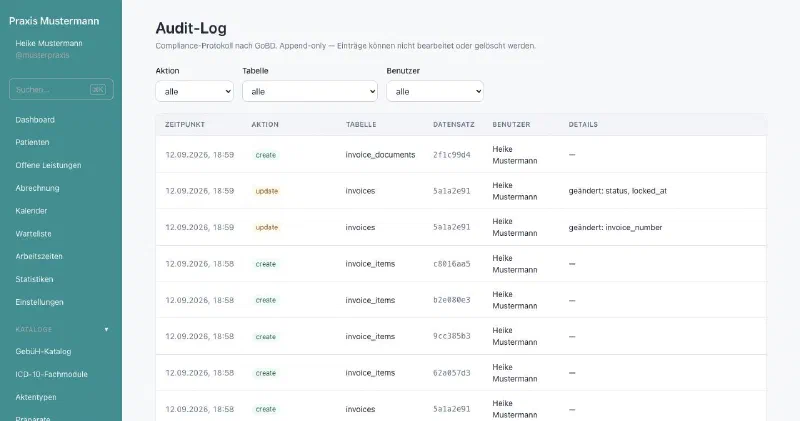
praxifun, Bildschirmansicht: Audit-Log
39 / 40 Audit-Log Jede Änderung an Patienten, Rechnungen und Einstellungen wird protokolliert — nur anfügend, nicht löschbar. Das ist die Nachweisführung nach GoBD und Berufsrecht.
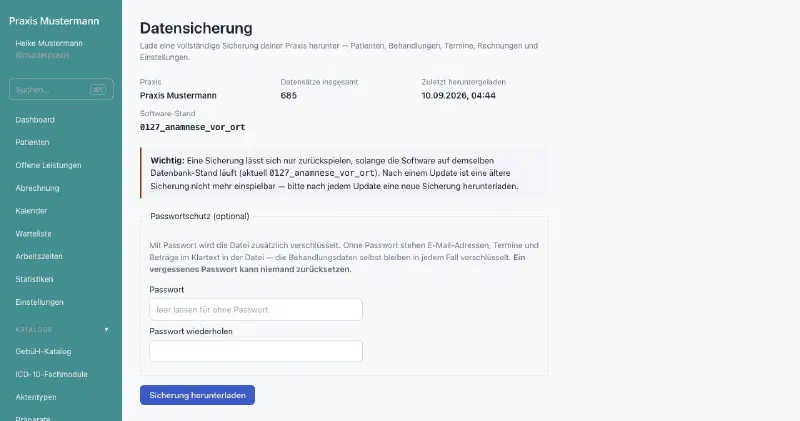
praxifun, Bildschirmansicht: Datensicherung in eigener Hand
40 / 40 Datensicherung in eigener Hand Eine vollständige Sicherung der Praxis zum Herunterladen, auf Wunsch zusätzlich mit Passwort verschlüsselt — unabhängig von den täglichen Backups des Betreibers.

Nach der Präsentation

Passt praxifun zu Ihrer Praxis?

30 Minuten gemeinsam am Bildschirm, kostenlos und unverbindlich.

Demo anfragen